Accueil / Fonctions
FonctionsTout, de la première mesure à la dernière photo
Ce que fait MS Rollout, secteur par secteur. Chaque fonction est dans chaque forfait : l'application Android pour les estimateurs, les gestionnaires et les équipes, et le portail Web pour le bureau.
Le vrai portail Web avec une entreprise fictive de déneigement, de pavage et d’aménagement paysager. Rien à installer, rien n’est enregistré.
Estimation
Faites vos soumissions sur la carte satellite, avec des prix réglés une seule fois.
- Le type de travaux d'abord. Choisissez pavage, aménagement paysager ou déneigement, puis le type de travaux. Les gestionnaires tiennent les listes avec leurs couches de départ et leurs prix rapides.
- Soumission rapide ou détaillée, au choix pour chaque estimation. Les coûts et le profit restent cachés jusqu'à ce que vous les ouvriez.
- Mesurez sur la carte satellite : surfaces et longueurs, avec des outils de mesure qui ne changent jamais le tracé.
- Des outils de tracé comme un DAO simple : longueurs exactes des côtés, arcs par rayon, congés et chanfreins, ajuster et prolonger, aimantation aux coins, aux milieux et aux lignes, déplacer, pivoter, dupliquer, corriger un coin, cercles et découpes.
- Structure de pavage : couches, épaisseur et tonnage par matériau, en tonnes courtes ou en tonnes, écrits en toutes lettres.
- Options dans une même soumission : bonne, meilleure, la meilleure.
- Les noms de matériaux avec vos propres mots, les calibres de pierre dans vos unités.
- Des numéros d'estimation qui ne se répètent jamais : chaque téléphone garde des numéros réservés par le serveur, alors deux estimateurs ne donnent jamais le même numéro, même hors ligne.
Soumissions et approbation en ligne
Des oui plus rapides, moins d'appels.
- Une soumission PDF modifiable dans sa mise en page finale avant l'envoi, avec votre logo, vos conditions et sa validité.
- Approbation en ligne : votre client reçoit un lien par courriel, lit la soumission, puis l'accepte et la signe sur son téléphone, ou la refuse avec une note.
- PDF de la soumission signée : une soumission acceptée en ligne reçoit une dernière page avec le nom, la signature, la date et l’heure.
- La réponse arrive sur chaque téléphone de votre entreprise; l'estimateur reçoit un courriel et le client, une copie.
- Les travaux supplémentaires demandés sur place deviennent des avenants que l'estimateur soumissionne de nouveau; les équipes voient « en attente d'approbation » jusqu'à ce que le client accepte.
- Réparations et travaux sous garantie dans le même dossier.
- Clients et sites dans deux onglets avec recherche; un nouveau site part des renseignements du client.
Répartition, tempêtes et équipes
Chacun sait où aller ensuite, et le bureau sait où est tout le monde.
- Listes de tournée sur une carte pour chaque activité, comme une tempête ou les travaux du jour : sites numérotés et colorés selon leur statut, choisis directement sur la carte.
- Alerte de nouvelle répartition avec son sur les téléphones des équipes, et le nombre de répartitions non ouvertes.
- Position des équipes sur la carte : la dernière position de chaque téléphone à chaque synchronisation quand il est connecté, et une toutes les 3 minutes ou après 50 m pendant une répartition ouverte (toutes les 10 minutes ou après 100 m quand le téléphone n'a pas bougé depuis environ 10 minutes), en ménageant la pile. Chaque personne apparaît avec sa photo et son prénom; un gestionnaire peut cacher sa propre position.
- Trier par distance d'un toucher, ou réordonner à la main.
- Optimiser la tournée : l’ordre de conduite le plus court de toute une liste de tournée, avec le premier arrêt et la fin que vous choisissez.
- Calendrier : travaux, visites d’estimation et tournées par jour, semaine ou mois, par équipe ou estimateur; glissez-en un vers un autre jour ou une autre équipe, et les conflits s’affichent.
- Fiche de travail avec le tracé et l'itinéraire d'un toucher. Toucher un site affiche d'abord le travail; rien ne démarre tout seul.
- Retardé ou sauté avec la raison; le site reste en rouge jusqu'à ce que quelqu'un le relance.
- Rôles et droits : gestionnaire, estimateur, chef d'équipe, employé et personnel de soutien (mécaniciens, atelier, bureau), chacun avec un titre de poste si vous le voulez; un interrupteur par rôle pour chaque droit (Voir les clients, Voir les prix et les totaux, Voir les autres sur la carte...); codes d'invitation ou accès créés par un gestionnaire.
Preuve de service
Quand un client demande « êtes-vous seulement venus? », la réponse est à un PDF près.
- Visites horodatées et géolocalisées, avec des photos avant et après qui portent leur propre heure et position.
- Actions de visite comme préparer et niveler, enlever et creuser, fondation de pierre et inspecter, chacune avec ses propres matériaux.
- Registre de preuves PDF par site et par période, prêt à envoyer.
- Retards et sauts avec leur raison aussi dans le registre de preuves.
Horodateur et feuilles de temps
Les heures par personne et par site, sans papier.
- Pointer l'arrivée et le départ avec le bouton de l'horodateur en bas à gauche de la carte : vert en service, rouge hors service. Choisissez la répartition ou le site où vous travaillez.
- Horodateur de travail automatique, si vous l'activez : Arrivée et Terminé sur une visite passent l'horodateur à ce travail, ou le téléphone le suggère aussi par GPS à la distance d'arrivée d'un site en répartition (50 m / 165 pi, sauf si vous la changez). Rien ne change sans un toucher.
- Les chefs d'équipe pointent leur équipe à l'arrivée et au départ, quand vous leur donnez l'interrupteur.
- Calendrier des heures dans l'application avec la banque d'heures de chaque personne, et « Avez-vous pris votre pause-repas aujourd'hui? » à la fin du quart, si vous le demandez.
- Heures par personne et par semaine dans le portail, avec les quarts encore ouverts en évidence.
- Temps sur chaque site à partir des visites, par équipe.
- Les gestionnaires inscrivent la fin d'un quart oublié.
- Exportez les heures en CSV ou Excel pour la paie.
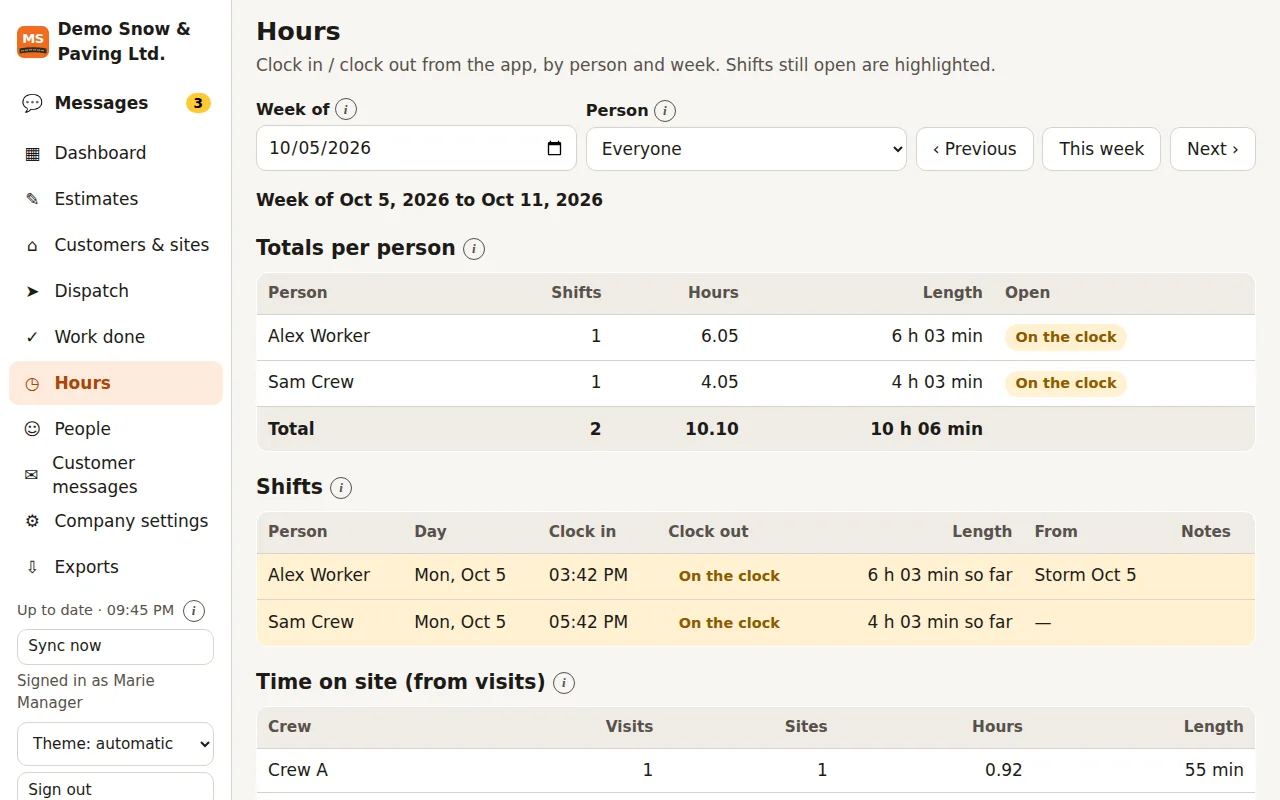
Capture d'écran du portail Web avec des données d'exemple.
Clavardage et messages aux clients
Gardez les équipes, le bureau et les clients au courant.
Clavardage de l'entreprise
- Messages privés entre n'importe qui dans l'entreprise, et un message à tous
- Texte, photos et messages vocaux; nombre de non-lus et un son pour les nouveaux messages
- Dans l'application et dans le portail Web, avec une ligne de soutien vers MS Rollout pour les gestionnaires
Messages aux clients
- « En route » à partir de la répartition et « Travail terminé » au départ, avec les photos après
- Rédigés sur le téléphone, même hors ligne, et envoyés par courriel à la synchronisation suivante; les réponses vont à l'expéditeur
- Statut sur chaque site : en attente, envoyé ou non envoyé
- Demandes d’avis : après un travail, un clic envoie au client votre lien d’avis par courriel.
Portail Web pour le bureau
Les gestionnaires travaillent à leur bureau à app.msrollout.com, avec le même compte que l'application.
- Tableau de bord : estimations ouvertes, travaux acceptés ce mois-ci, répartitions ouvertes, sites terminés aujourd'hui, qui est en service, et ce qui demande votre attention.
- Estimations avec statut, date de début et priorité; clients et sites.
- Répartition avec la carte et la liste de tournée; travaux faits avec un rapport de preuves à imprimer.
- Personnes : rôles, droits par rôle, codes d'invitation.
- Paramètres de l'entreprise partagés avec chaque téléphone : renseignements, conditions des soumissions, taxes, listes de prix, types de travaux, unités et votre logo.
- Factures, contrats, paie, coût des travaux, équipement et calendrier, chacun sur sa page, avec de l’aide sur chaque page.
- Infobulles sur chaque case et chaque bouton; thèmes clair et foncé; fonctionne aussi sur une tablette.
- Essayez le compte d’exemple : le portail avec une entreprise fictive, à parcourir avant de vous inscrire.
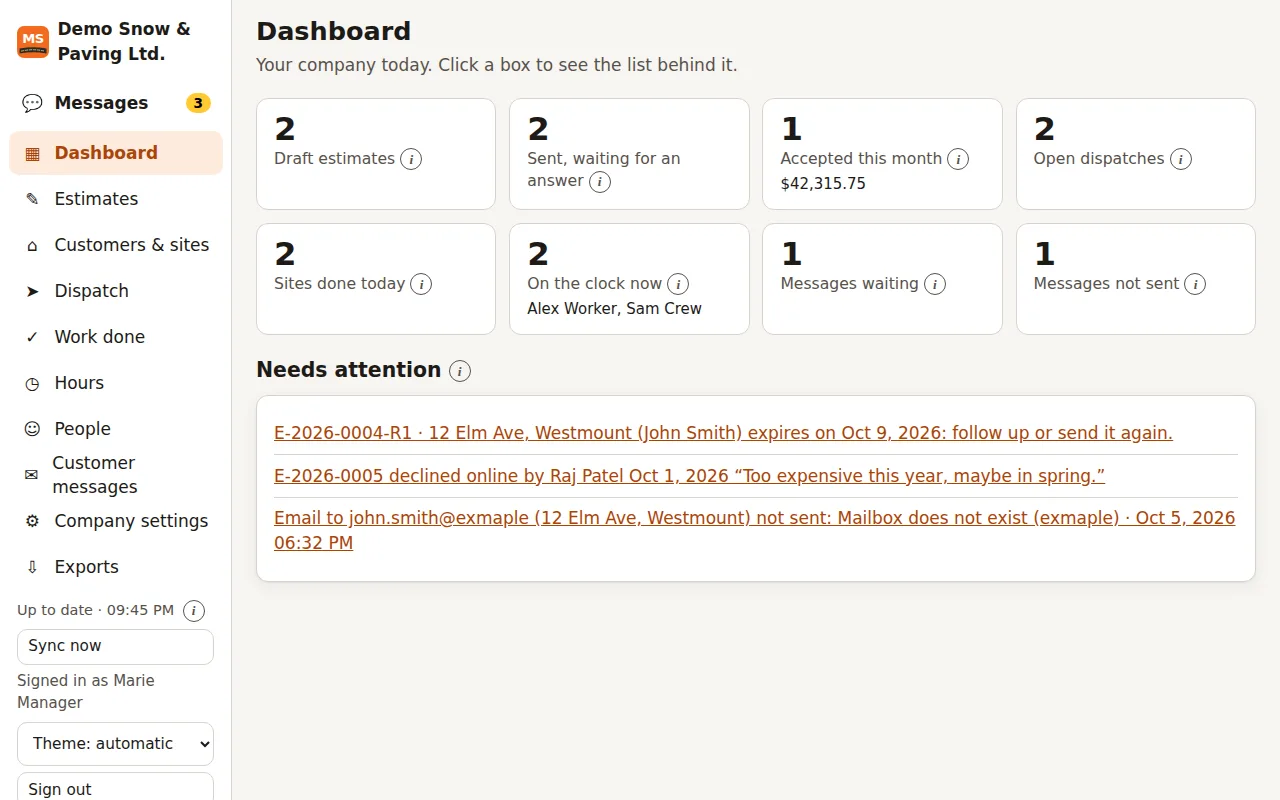
Capture d'écran du portail Web avec des données d'exemple.
Factures, paiements et contrats
De la soumission signée à l’argent à la banque.
Factures
- À partir du travail : une soumission au complet, un acompte, un pourcentage d’avancement ou les visites d’une période (par visite, par chute de neige selon l’épaisseur, ou en temps et matériaux).
- Paiements par chèque, en argent comptant ou par virement, notes de crédit et remboursements; ce qui est dû, trié selon le retard.
- Les rappels avant et après l’échéance partent tout seuls, dans la langue du client.
Paiements en ligne
- Les clients paient une facture par carte ou par prélèvement bancaire sur sa page, avec Stripe, une fois le compte Stripe de votre entreprise connecté.
- Une carte peut être conservée pour les prochaines factures si le client est d’accord; les paiements s’inscrivent sur la facture à leur arrivée.
Contrats
- Comme vous vendez : saisonnier en versements, par passage, par chute de neige selon l’épaisseur, par visite, en temps et matériaux, ou un seul travail.
- Signé en ligne sur le téléphone du client ou marqué signé sur papier; les factures suivent le contrat, et un renouvellement peut changer le prix.
La page du client
- Les clients se connectent avec un lien reçu par courriel et voient leurs soumissions, factures, contrats et visites avec photos de preuve; ils y paient, signent et demandent de nouveaux travaux.
- Un formulaire pour votre propre site Web : les demandes arrivent dans l’application et le portail comme demandes de soumission.
Travaux à partir des soumissions acceptées
- Une soumission acceptée devient un travail à planifier, suivi de « à planifier » à « terminé ».
- Une facture d’acompte à l’acceptation de la soumission, si vous le voulez, et la facture finale quand le travail est terminé.
- Les clients peuvent annuler un travail en ligne selon vos conditions, avec leur raison enregistrée.
QuickBooks Online et langues
- Synchronisation avec QuickBooks Online : les factures et les paiements vont dans QuickBooks Online, les paiements et changements de clients reviennent, avec un journal de chaque synchronisation.
- La langue du client : soumissions, factures, contrats et courriels partent en anglais, en espagnol, en français ou en allemand, selon le choix pour chaque client.
QuickBooks est une marque de commerce d'Intuit Inc.; MS Rollout n'est pas affilié à Intuit.
Paie, coût des travaux et équipement
Sachez ce que chaque travail a coûté et ce que chaque personne a gagné.
Paie
- Les heures de l’horodateur par période de paie, avec heures supplémentaires, rémunération à la pièce, congés et extras; approuvées et verrouillées.
- Banque d'heures : mettez des heures travaillées en banque au lieu de les payer maintenant, payez-les plus tard, et choisissez si les heures au-delà des limites sont payées en heures supplémentaires ou mises en banque.
- Des talons de paie à imprimer, et chaque personne voit les siens dans l’application.
- Des fichiers pour QuickBooks, ADP et Gusto, où votre paie est versée.
Coût des travaux
- La main-d’œuvre de l’horodateur, les matériaux et les heures d’équipement des visites, et les frais en plus, par rapport à la soumission de chaque travail.
- Par travail et par site, et les travaux qui perdent de l’argent s’affichent au tableau de bord.
Équipement
- Camions, charrues, chargeuses et tondeuses avec leur coût horaire et leurs heures d’utilisation aux visites.
- Entretien aux tant d’heures ou de jours, avec son journal; les machines dues ou bientôt dues s’affichent au tableau de bord.
Exportations
Envoyez vos chiffres là où votre comptable travaille déjà.
- CSV et Excel : clients, sites, estimations, visites et heures, pour la période de votre choix.
- QuickBooks Online : clients et factures en fichiers d'importation CSV.
- QuickBooks Desktop : clients et factures en fichiers d'importation IIF.
- PDF : soumissions, fiches de travail et registres de preuves.
- Fichiers de paie de chaque paie pour QuickBooks, ADP et Gusto.
QuickBooks est une marque de commerce d'Intuit Inc.; MS Rollout n'est pas affilié à Intuit.
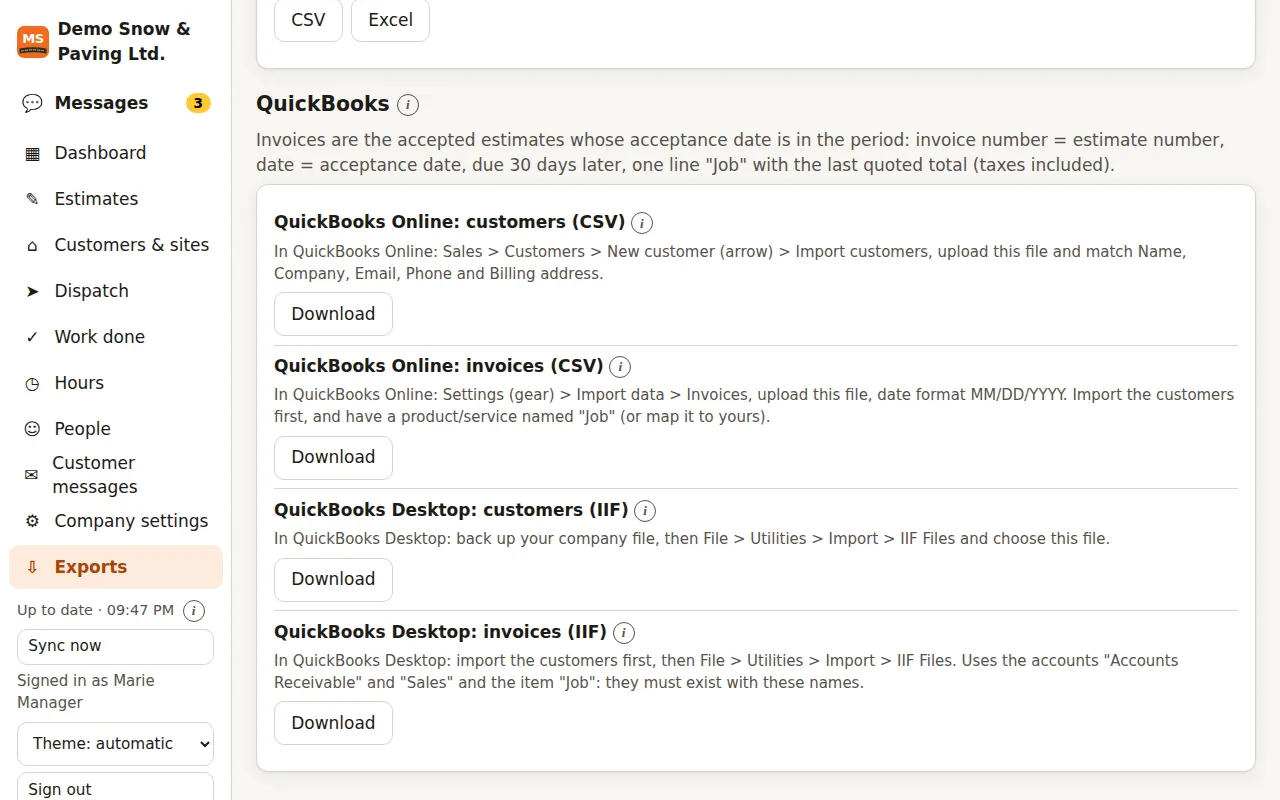
Capture d'écran du portail Web avec des données d'exemple.
Conçu pour le chantier
Les détails qui comptent à 5 h du matin dans un stationnement.
Hors ligne d'abord
Chaque action est enregistrée sur le téléphone, puis synchronisée toutes les deux ou trois minutes, au retour dans l'application et après chaque changement.
Mode plein soleil
Noir sur blanc, texte plus gros et plus gras, contours marqués.
Mises à jour dans l'application
Une bannière propose chaque nouvelle version; téléchargement et installation en deux touchers.
Quatre langues
L’application et le portail Web fonctionnent en anglais, en espagnol, en français et en allemand; chaque personne choisit la sienne.
Faites votre prochain travail avec MS Rollout
Commencez avec 3 mois gratuits jusqu'à 20 personnes, sans carte de crédit : installez l'application Android, créez votre entreprise et confirmez votre courriel. Votre bureau se connecte au portail Web avec le même compte.
Ensuite 29,99 $ US par mois avec 1 licence · licences supplémentaires 12 $ US · satisfait ou remboursé 30 jours