Startseite / Funktionen
FunktionenAlles vom ersten Aufmaß bis zum letzten Foto
Was MS Rollout kann, Bereich für Bereich. Jede Funktion ist in jedem Tarif enthalten: die Android-App für Kalkulatoren, Manager und Kolonnen und das Webportal für das Büro.
Das echte Webportal mit einer erfundenen Firma für Winterdienst, Asphalt und Gartenbau. Nichts zu installieren, nichts wird gespeichert.
Kalkulation
Angebote direkt von der Satellitenkarte, mit Preisen, die Sie einmal festlegen.
- Zuerst die Auftragsart. Wählen Sie Asphalt, Grünpflege oder Winterdienst, dann die Auftragsart. Manager pflegen die Listen mit ihren Startschichten und Schnellpreisen.
- Schnellangebot oder detailliert, für jede Kalkulation wählbar. Kosten und Gewinn bleiben verborgen, bis Sie sie öffnen.
- Messen auf der Satellitenkarte: Flächen und Längen, mit Messwerkzeugen, die die Zeichnung nie verändern.
- Zeichenwerkzeuge wie in einem einfachen CAD: exakte Seitenlängen, Bögen nach Radius, Abrundungen und Fasen, Stutzen und Verlängern, Fangen an Ecken, Mittelpunkten und Linien, Verschieben, Drehen, Duplizieren, Ecke korrigieren, Kreise und Aussparungen.
- Schichtaufbau im Asphaltbau: Schichten, Stärke und Tonnage pro Material, in US-Tonnen oder Tonnen, ausgeschrieben.
- Ein Preis pro Position: der Kunde nimmt das Angebot an oder lehnt es ab.
- Ein im Voraus vereinbarter Preis behält seine Positionsliste: pro Auftrag oder pro Einsatz werden die Arbeiten trotzdem angekreuzt, und das Arbeitsblatt zeigt sie mit ihren Mengen.
- Materialnamen in Ihren eigenen Worten, Körnungen in Ihren Einheiten.
- Kalkulationsnummern ohne Doppelungen: Jedes Telefon hält vom Server reservierte Nummern, sodass zwei Kalkulatoren nie dieselbe Nummer vergeben, auch offline.
- Richtpreis-Werkzeug (im Tarif enthalten): eine Seite auf Ihrer eigenen Website, auf der Besucher die Arbeit auf einer Satellitenkarte zeichnen und sofort eine aus Ihren eigenen Preisen berechnete Preisspanne sehen und Sie dann um ein Angebot bitten.
- Eine Anfrage von Ihrer Website bringt alles mit: Name, Adresse, Telefon und E-Mail des Kunden und was er gezeichnet hat. Sie kommt unter Angebotsanfragen an, und die Telefone Ihrer Manager und Kalkulatoren erhalten einen Alarm. Öffnen Sie sie und drücken Sie Kalkulation erstellen: Sie legt den Kunden und das Objekt an und öffnet Ihre Kalkulation mit dieser Zeichnung, die Sie vor dem Senden des echten Angebots nach Bedarf ändern (bis dahin steht sie nicht unter Kalkulationen).
Angebote und Online-Freigabe
Schneller ein Ja, weniger Telefonate.
- Angebots-PDF, das Sie im endgültigen Layout bearbeiten, bevor es rausgeht, mit Ihrem Logo, Ihren Bedingungen und der Gültigkeit.
- Online-Freigabe: Ihr Kunde erhält einen Link per E-Mail, liest das Angebot und nimmt es auf dem Telefon an und unterschreibt, oder lehnt es mit einer Notiz ab.
- PDF des unterschriebenen Angebots: Ein online angenommenes Angebot erhält eine letzte Seite mit Name, Unterschrift, Datum und Uhrzeit.
- Eine Überarbeitung, der beide zustimmen: Eine Änderung an einem angenommenen Angebot geht als R1 hinaus; das angenommene Angebot und sein Preis bleiben, bis der Kunde R1 online annimmt oder Sie R1 nach einem Anruf oder auf Papier als angenommen markieren (die Seite des Kunden zeigt dann „Telefonisch angenommen“). Dann übernehmen der Auftrag, seine Rechnungen und sein Saisonvertrag den Preis von R1 (ist die Saison schon abgerechnet, wird die Differenz sofort berechnet oder gutgeschrieben), und das ersetzte Angebot bleibt im Verlauf, markiert „Aufgehoben durch R1“.
- Die Antwort erreicht jedes Telefon in Ihrem Betrieb; der Kalkulator bekommt eine E-Mail und der Kunde eine Kopie.
- Vor Ort gewünschte Zusatzleistungen werden zu Nachträgen, die der Kalkulator neu anbietet; die Kolonnen sehen „wartet auf Freigabe“, bis der Kunde annimmt.
- Reparaturen und Garantiearbeiten beim selben Auftrag.
- Kunden und Objekte in zwei durchsuchbaren Tabs; ein neues Objekt übernimmt die Daten des Kunden.
Einsätze, Schneefälle und Kolonnen
Jeder weiß, wohin es als Nächstes geht, und das Büro weiß, wo alle sind.
- Tourenlisten auf einer Karte für jeden Bereich, etwa einen Schneefall oder die Aufträge des Tages: Objekte nummeriert und nach Status eingefärbt, direkt auf der Karte ausgewählt. Jeder sieht zuerst seine eigene Tourenliste und nach jedem Halt den nächsten, mit Hinfahren und Einsatz beginnen.
- Hinweis auf neue Tourenlisten mit Ton auf den Telefonen der Kolonne (ein Tippen öffnet die Tourenliste) und einer Zahl der ungeöffneten Tourenlisten.
- Positionen der Kolonnen auf der Karte: die letzte Position jedes Telefons bei jeder Synchronisierung, solange es angemeldet ist, und eine alle 3 Minuten oder nach 50 m, solange eine Tourenliste läuft (alle 10 Minuten oder nach 100 m, wenn sich das Telefon etwa 10 Minuten nicht bewegt hat), akkuschonend. Jede Person erscheint mit Foto und Vornamen; ein Manager kann seine eigene Position verbergen.
- Nach Strecke sortieren mit einem Tippen, oder von Hand umsortieren.
- Route optimieren: die kürzeste Fahrreihenfolge einer ganzen Tourenliste, mit dem ersten Halt und dem Ende Ihrer Wahl.
- Kalender: Aufträge, Besichtigungen und Touren nach Tag, Woche oder Monat, nach Kolonne oder Kalkulator, mit einer Liste der zu planenden Aufträge; ziehen Sie einen Eintrag auf einen anderen Tag oder eine andere Kolonne, und Überschneidungen werden angezeigt. Auf dem Handy ein Tag nach dem anderen als Liste.
- Arbeitsblatt mit der Zeichnung und Route mit einem Tippen. Ein Tippen auf ein Objekt zeigt zuerst den Auftrag; nichts startet von selbst.
- Verschoben oder ausgelassen mit Grund; das Objekt bleibt rot, bis es jemand neu startet.
- Rollen und Rechte: Manager, Kalkulator, Vorarbeiter, Mitarbeiter und Support-Personal (Mechaniker, Werkstatt, Büro), auf Wunsch jeweils mit einer Tätigkeit; ein Schalter pro Rolle für jedes Recht (Kunden sehen, Preise und Summen sehen, Andere auf der Karte sehen...); Einladungscodes oder von einem Manager angelegte Zugänge.
Leistungsnachweis
Wenn ein Kunde fragt „Waren Sie überhaupt hier?“, ist die Antwort nur ein PDF entfernt.
- Einsätze mit Zeit- und GPS-Stempel, mit Vorher- und Nachher-Fotos, die ihre eigene Zeit und Position tragen.
- Arbeitsschritte wie Vorbereiten und Planieren, Abtragen und Ausheben, Schottertragschicht und Prüfen, jeweils mit eigenem Material.
- Nachweisprotokoll als PDF pro Objekt und Zeitraum, fertig zum Versenden.
- Verschobene und ausgelassene Einsätze mit Grund auch im Nachweisprotokoll.
Stempeluhr und Stundenzettel
Stunden pro Person und pro Objekt, ohne Papier.
- Ein- und Ausstempeln mit dem Stempeluhr-Knopf unten links auf der Karte: grün eingestempelt, rot ausgestempelt. Eingestempelt öffnet ein Tippen Ausstempeln, Verlegen nach… (ein anderer Auftrag, der Betrieb oder unterwegs) und Meine Rolle; aus Versehen ausgestempelt: „Rückgängig, ich arbeite noch“.
- Automatische Auftragsuhr, eingeschaltet, sofern Sie sie nicht ausschalten: Die Stempeluhr ist der bezahlte Tag, und Ankunft und Fertig bei einem Einsatz setzen die Zeit der Person auf diesen Auftrag oder auf Unterwegs. Mit dem GPS verlegt das Telefon die Zeit eingestempelt von selbst zum Objekt, in den Betrieb oder auf Unterwegs (Transport für einen Fahrer mit seinem Lkw); ausgestempelt fragt es „Einstempeln?“ im Umkreis von 200 m um den Betrieb oder an einem Objekt der Tourenlisten oder Aufträge des Tages der Person (innerhalb von 50 m, sofern Sie es nicht ändern), den ganzen Tag, ob eine Tourenliste offen ist oder nicht; bezahlte Zeit beginnt erst mit dem Einstempeln. Wer auf dem Auftrag eingeplant ist („Ryan · Maschinenführer · Fertiger #51“) und dort einstempelt, startet wie geplant. Jeder Tag liest sich so: „Ann: 10 Std. bezahlt = Betrieb 1 Std. 20 · Fahrzeit 1 Std. 30 · Smith 3 Std. 50 · Transport 40 Min. · Jones 2 Std. 40“.
- Vorarbeiter stempeln ihre Kolonne ein und aus, wenn Sie ihnen den Schalter geben.
- Stundenkalender in der App mit dem Stundenkonto jeder Person, und „Haben Sie heute Mittagspause gemacht?“ beim Ausstempeln, wenn Sie es wünschen.
- Stunden pro Person und pro Woche im Portal, offene Schichten hervorgehoben.
- Zeit auf jedem Objekt aus den Einsätzen, pro Kolonne.
- Manager tragen das Ende einer vergessenen Schicht ein.
- Stunden exportieren als CSV oder Excel für die Lohnbuchhaltung.
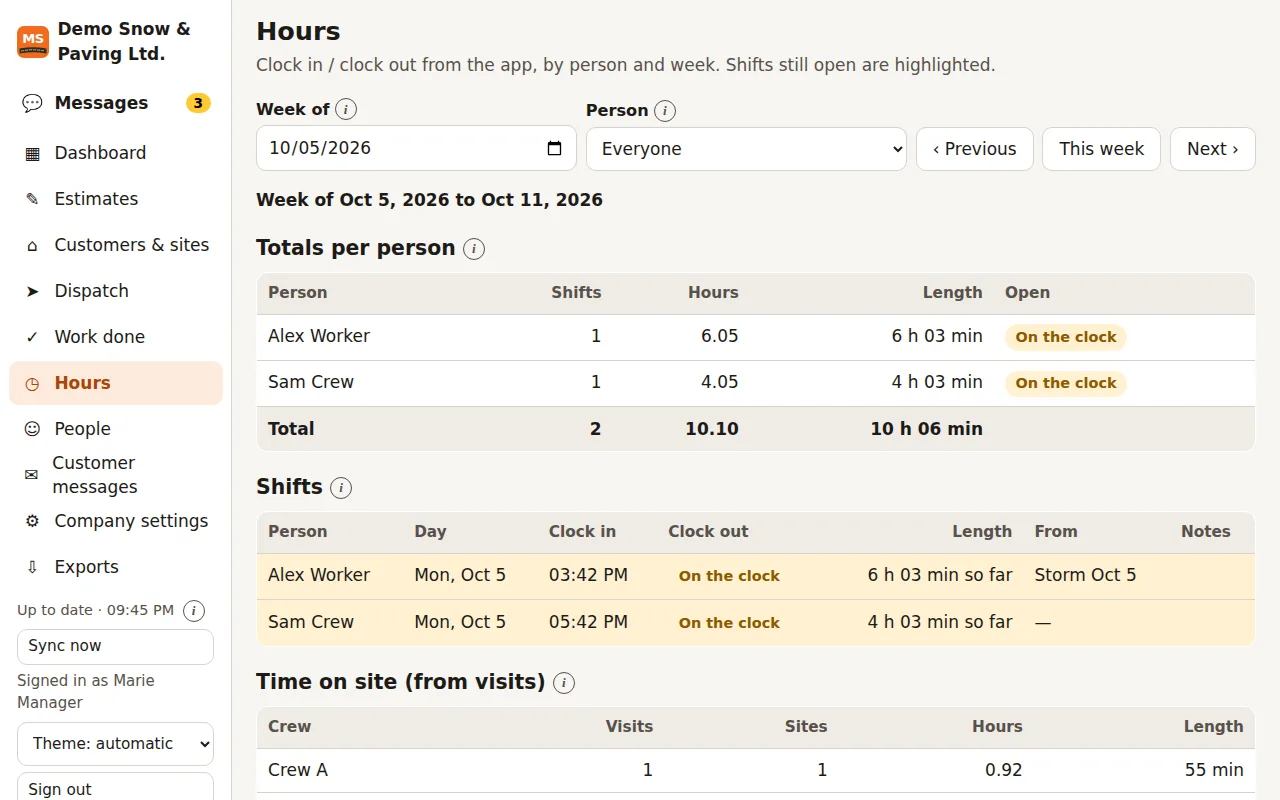
Bildschirmfoto des Webportals mit Beispieldaten.
Chat und Kundennachrichten
Kolonnen, Büro und Kunden bleiben auf dem Laufenden.
Firmenchat
- Nachrichten unter vier Augen zwischen allen im Betrieb, und eine Nachricht an alle
- Text, Fotos und Sprachnachrichten; Zähler für Ungelesenes und ein Ton bei neuen Nachrichten
- In der App und im Webportal, mit einem direkten Draht zum Support von MS Rollout für Manager
Kundennachrichten
- „Bin unterwegs“ aus der Tourenliste und „Auftrag erledigt“ bei der Abfahrt, mit den Nachher-Fotos
- Auf dem Telefon geschrieben, auch offline, und bei der nächsten Synchronisierung per E-Mail gesendet; Antworten gehen an den Absender
- Status bei jedem Objekt: wartet, gesendet oder nicht gesendet
- Bewertungsanfragen: Nach einem Auftrag schickt ein Klick dem Kunden Ihren Bewertungslink per E-Mail.
Webportal für das Büro
Manager arbeiten am Schreibtisch unter app.msrollout.com, mit demselben Konto wie in der App.
- Übersicht: zuerst ein einziger roter Kasten „Braucht Aufmerksamkeit“, das Dringendste zuerst (Zahlungsverzug, überfällige Aufträge, abzurechnende Arbeit, abzuschließende Aufträge, volle Tage, neue Angebotsanfragen …), jede Zeile öffnet, wo es erledigt wird; dann offene Kalkulationen, angenommene Aufträge in diesem Monat, laufende Tourenlisten, heute erledigte Objekte und wer eingestempelt ist. Zahlungsverzug und überfällige Aufträge erscheinen auch in Rot über jeder Seite.
- Kalkulationen mit Status, Startdatum und Priorität; Kunden und Objekte.
- Einsätze mit Karte und Tourenliste; erledigte Arbeiten mit einem druckbaren Nachweisbericht.
- Personal: Rollen, Rechte pro Rolle, Einladungscodes.
- Firmeneinstellungen, die jedes Telefon erhält: Angaben, Angebotsbedingungen, Steuern, Preislisten, Auftragsarten, Einheiten und Ihr Logo.
- Rechnungen, Verträge, Lohn, Auftragskalkulation, Geräte und Kalender, jeweils auf einer eigenen Seite, mit Hilfe auf jeder Seite.
- Hinweise zu jeder Eingabe und jeder Schaltfläche; helles und dunkles Design; funktioniert auch auf einem Tablet.
- Probieren Sie das Beispielkonto aus: das Portal mit einer erfundenen Firma, zum Durchklicken vor der Anmeldung.
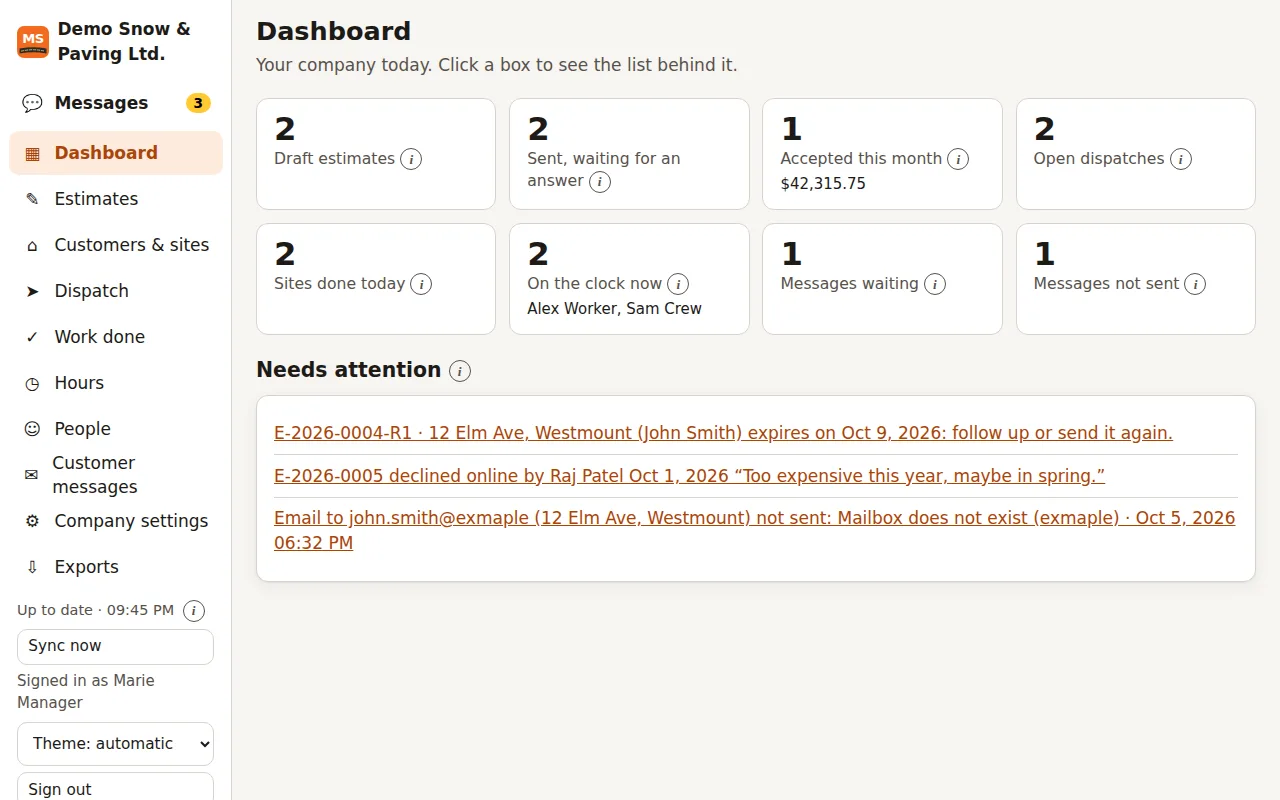
Bildschirmfoto des Webportals mit Beispieldaten.
Rechnungen, Zahlungen und Verträge
Vom unterschriebenen Angebot bis zum Geld auf dem Konto.
Rechnungen
- Aus der Arbeit: ein ganzes Angebot, eine Anzahlung, ein Baufortschritt in Prozent oder die Besuche eines Zeitraums (pro Besuch, pro Schneefall nach Schneehöhe oder nach Aufwand).
- Zahlungen per Scheck, bar oder Überweisung, Gutschriften und Erstattungen; offene Beträge, nach Verzug sortiert.
- Erinnerungen vor und nach dem Fälligkeitsdatum gehen von selbst hinaus, in der Sprache des Kunden.
- Bereit zur Rechnungsstellung: eine rote Liste der geschuldeten, noch nicht abgerechneten Arbeit (ein erledigter Auftrag, ein nach der Schlussrechnung angenommener Nachtrag, ein Saisonangebot ohne Vertrag), jede Zeile mit ihrer Lösung, in der Übersicht, auf der Seite Rechnungen und in der Glocke der App für Manager. Sie rechnen mit einem anderen Programm ab? Ein Schalter, „Wir rechnen außerhalb von MS Rollout ab“: keine Liste und keine Rechnung von selbst.
Online-Zahlung
- Kunden bezahlen eine Rechnung per Karte oder Lastschrift auf ihrer Seite, über Stripe, sobald Sie das Stripe-Konto Ihres Betriebs verbinden.
- Eine Karte kann für die nächsten Rechnungen gespeichert werden, wenn der Kunde zustimmt; Zahlungen werden beim Eingang auf der Rechnung erfasst.
Verträge
- So, wie Sie verkaufen: saisonal in Raten, pro Räumgang, pro Position, pro Schneefall nach Schneehöhe, pro Besuch, nach Aufwand oder als einzelner Auftrag.
- Online auf dem Handy des Kunden unterschrieben oder als auf Papier unterschrieben markiert; Rechnungen folgen dem Vertrag, und eine Verlängerung kann den Preis ändern.
- Ein Winterdienst-Saisonangebot erstellt seinen eigenen Vertrag, sobald es angenommen ist: Preis, Saison und Grenze übernommen, die ganze Saison an ihrem ersten Tag abgerechnet; online angenommen, unterschreibt ihn die Unterschrift des Kunden.
Die Seite des Kunden
- Kunden melden sich mit einem Link per E-Mail an und sehen ihre Angebote, Rechnungen, Verträge und Besuche mit Nachweisfotos; dort bezahlen, unterschreiben und fragen sie neue Arbeiten an.
- Ein Anfrageformular für Ihre eigene Website: Anfragen kommen in App und Portal als Angebotsanfragen an.
Aufträge aus angenommenen Angeboten
- Ein angenommenes Angebot wird zu einem Auftrag, der eingeplant und von „einzuplanen“ bis „erledigt“ verfolgt wird.
- Eine Vorschussrechnung bei Annahme des Angebots, wenn Sie das möchten, und die Schlussrechnung, wenn der Auftrag erledigt ist.
- Wenn die Kolonne fertig ist, zeigt der Auftrag „Arbeit erledigt, abzuschließen“, bis ein Vorarbeiter oder ein Manager ihn abschließt; die Schlussrechnung folgt.
- Nacharbeit von einem früheren Tag kommt auf die Tourenliste des Tages, den Sie wählen, und wird nicht doppelt berechnet.
- Ein Zusatz, der nach der Erledigung des Auftrags angenommen wird, wird ein eigener Auftrag mit eigener Rechnung; der erste Auftrag bleibt, wie er ist.
- Kunden können einen Auftrag online zu Ihren Bedingungen stornieren; ihr Grund wird gespeichert.
QuickBooks Online und Sprachen
- Abgleich mit QuickBooks Online: Rechnungen und Zahlungen gehen an QuickBooks Online, Zahlungen und Kundenänderungen kommen zurück, mit einem Protokoll jedes Abgleichs.
- Die Sprache des Kunden: Angebote, Rechnungen, Verträge und E-Mails gehen auf Englisch, Spanisch, Französisch oder Deutsch hinaus, wie für jeden Kunden eingestellt.
QuickBooks ist eine Marke von Intuit Inc.; MS Rollout ist nicht mit Intuit verbunden.
Lohn, Auftragskalkulation und Geräte
Wissen, was jeder Auftrag gekostet und was jede Person verdient hat.
Lohnläufe
- Stunden aus der Stempeluhr pro Lohnzeitraum, mit Überstunden, Akkordlohn, Abwesenheiten und Zulagen; vor der Freigabe rot mit der Zeit der Kolonne abgeglichen (in der Kolonne, aber nie eingestempelt, oder eingestempelt mit Zeit auf nichts), dann freigegeben und gesperrt.
- Stundenkonto: gearbeitete Stunden aufs Konto legen statt sie jetzt zu bezahlen, später auszahlen, und wählen, ob Stunden über den Grenzen als Überstunden bezahlt oder aufs Konto gelegt werden.
- Lohnabrechnungen zum Drucken, und jede Person sieht ihre eigenen in der App.
- Dateien für QuickBooks, ADP und Gusto, wo Ihre Löhne ausgezahlt werden.
Auftragskalkulation
- Arbeitszeit aus der Stempeluhr, auf die Aufträge verteilt, wie die Zeit der Kolonne ging (Betrieb, Fahrzeit und Transport auf keinem Kundenauftrag), Material aus den Besuchen, Baustelleneinrichtung und Zusatzkosten, die beim Auftrag eingetragen sind, verglichen mit dem Angebot jedes Auftrags.
- Pro Auftrag und pro Objekt; Aufträge mit Verlust erscheinen in der Übersicht.
Geräte
- Maschinen pro Gewerk: Typ, Größe, Kosten und Preis pro Stunde, Anbaugeräte, Anhänger und Foto, jeweils Verfügbar, In Reparatur oder Außer Betrieb.
- Kolonne (App und Webportal): wer und welche Maschine auf welchem Auftrag ist; einen antippen, um ihn zu verlegen (mit einem Grund), die Maschine oder die Rolle zu ändern; Maschinenzeit pro Auftrag gezählt, und eine Maschine nach Stunden nach ihrer Zeit auf dem Auftrag abgerechnet, nichts einzugeben.
Exporte
Ihre Zahlen dorthin, wo Ihre Buchhaltung schon arbeitet.
- CSV und Excel: Kunden, Objekte, Kalkulationen, Einsätze und Stunden, für den Zeitraum Ihrer Wahl.
- QuickBooks Online: Kunden und Rechnungen als CSV-Importdateien.
- QuickBooks Desktop: Kunden und Rechnungen als IIF-Importdateien.
- PDF: Angebote, Arbeitsblätter und Nachweisprotokolle.
- Lohndateien aus jedem Lohnlauf für QuickBooks, ADP und Gusto.
- Ihre Daten, aufbewahrt: 7 volle Kalenderjahre nach dem Jahr ihrer letzten Aktivität, dann einen Monat zum Herunterladen in einer ZIP-Datei, bevor sie gelöscht werden. Laden Sie jederzeit alles in einer ZIP-Datei herunter.
QuickBooks ist eine Marke von Intuit Inc.; MS Rollout ist nicht mit Intuit verbunden.
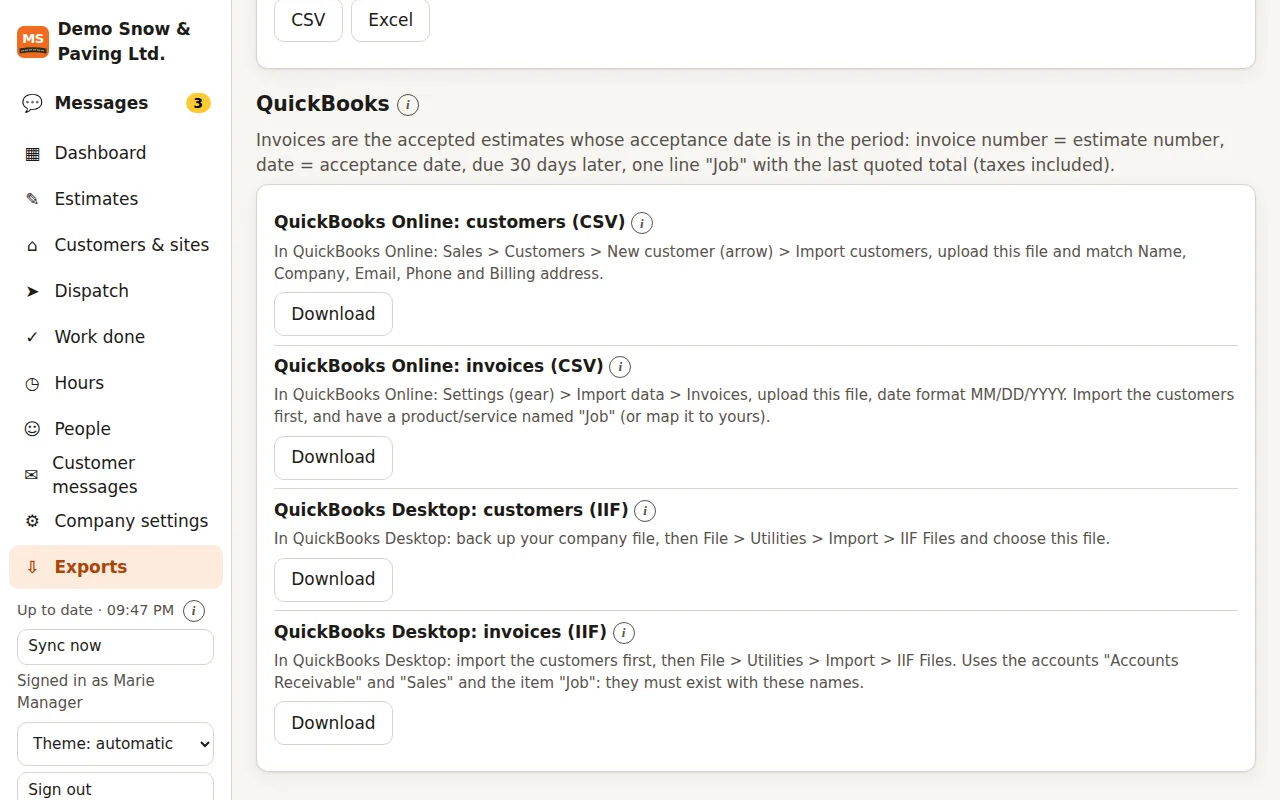
Bildschirmfoto des Webportals mit Beispieldaten.
Für die Baustelle gebaut
Die Details, die um 5 Uhr morgens auf einem Parkplatz zählen.
Offline zuerst
Jede Aktion wird auf dem Telefon gespeichert und dann alle paar Minuten synchronisiert, wenn die App wieder geöffnet wird und nach jeder Änderung.
Sonnenlicht-Modus
Schwarz auf Weiß, größere und fettere Schrift, kräftige Ränder.
Updates in der App
Ein Hinweis bietet jede neue Version an; Herunterladen und Installieren mit zwei Tippen.
Vier Sprachen
App und Webportal funktionieren auf Englisch, Spanisch, Französisch und Deutsch; jede Person wählt ihre Sprache.
Die App fürs Handy, Bildschirm für Bildschirm
Echte Bildschirme der MS Rollout-App mit der Beispielfirma: von der Zeichnung auf der Satellitenkarte bis zur Kolonne auf dem Auftrag und den Stunden.
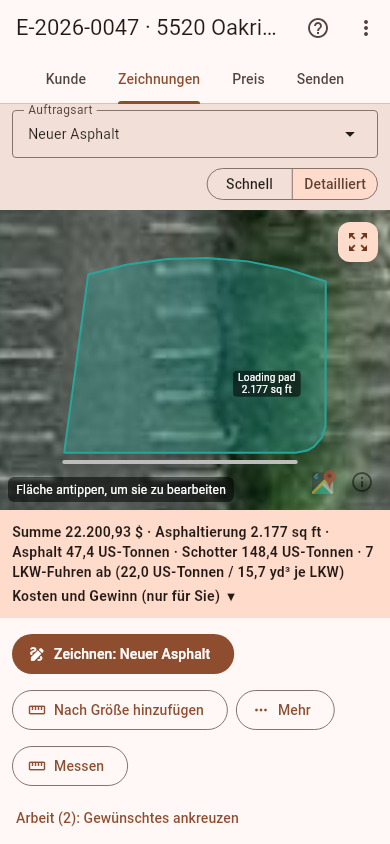
- Zeichnen Sie Parkplätze, Gehwege und die Arbeit auf der Satellitenkarte: Jedes Maß wird beim Zeichnen ermittelt.
- Der Preis ergibt sich aus den Zeichnungen, Ihren Preisen und der Entfernung vom Betrieb.
- Prüfen Sie das Angebot vor dem Versand; der Kunde liest, unterschreibt und nimmt es online an.
- Das Arbeitsblatt mit der technischen Zeichnung: jede Seite, Kurve, Diagonale und jeder Winkel für die Ausführung.
- Reiter Kolonne: wer und welche Maschine auf welchem Auftrag ist; einen antippen, um ihn zu verlegen (mit einem Grund), die Maschine oder die Rolle zu ändern.
- Mit einem Tipp einstempeln: Uhrzeit und Standort des Handys werden gespeichert.
- Stunden: jede Schicht und die Woche; Korrekturen behalten, wer sie wann gemacht hat.
- Einstellungen: Firma, Preise, Maschinen, Entfernung vom Betrieb und mehr.
Bildschirme, die die App selbst mit Beispieldaten erstellt, in Handygröße.
Ihr nächster Auftrag mit MS Rollout
Starten Sie mit 3 Monaten kostenlos für bis zu 30 Personen, ohne Kreditkarte: Legen Sie Ihren Betrieb auf dieser Website an und bestätigen Sie Ihre E-Mail. Ihr Team installiert die Android-App und meldet sich an; Ihr Büro nutzt das Webportal mit denselben Konten.
Danach 59,99 US$ im Monat mit 1 Lizenz · Zusatzlizenzen 25 US$ · 30 Tage Geld-zurück-Garantie